1
روح على صفحة Higgsfield Higgsfield
افتح المتصفح وروح على صفحة الـ MCP الرسمية تبعت Higgsfield من هون:
https://higgsfield.ai/mcp
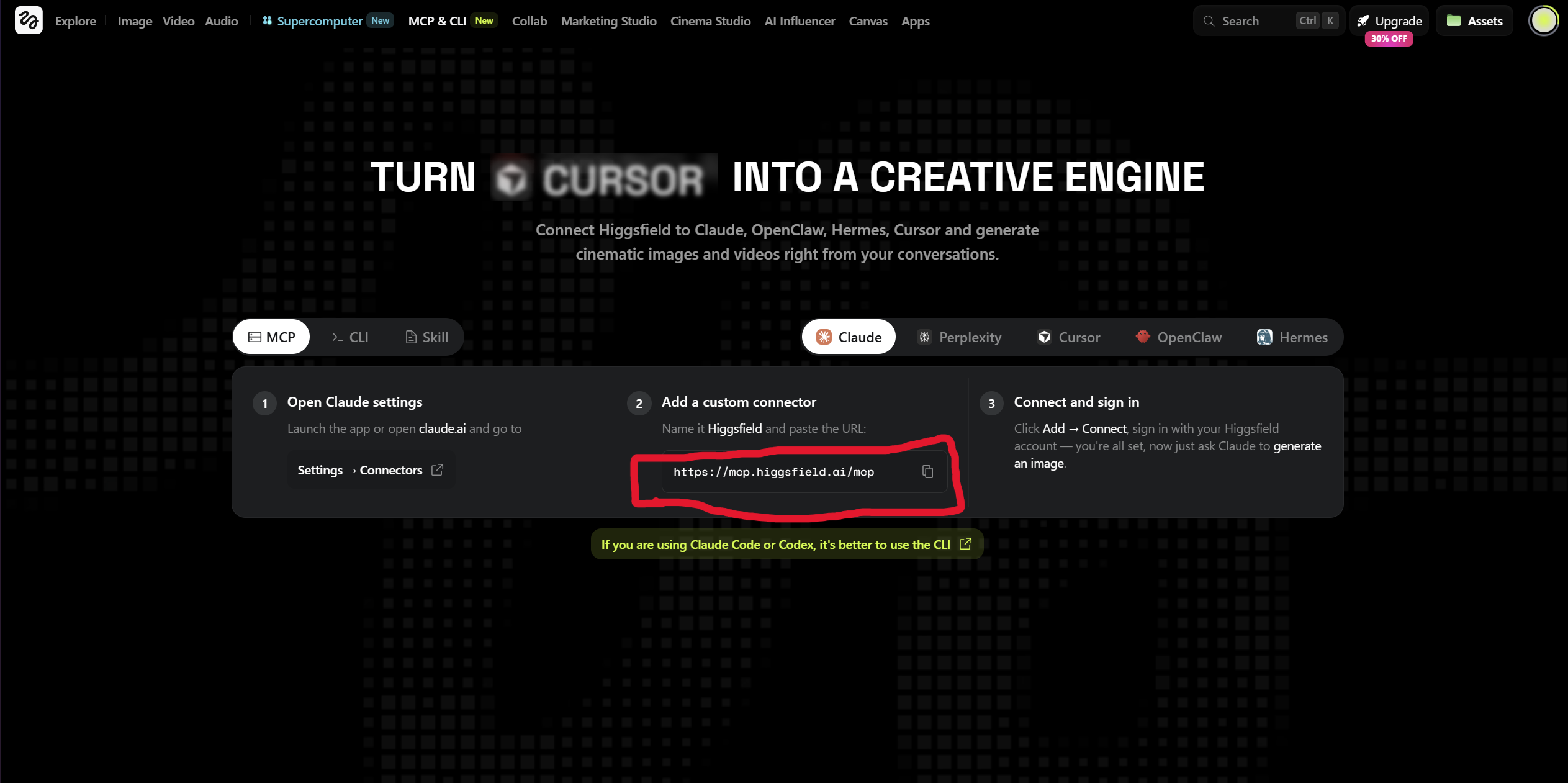
انسخ الرابط المعلّم بالأحمر — هو اللي رح تحطه بـ Claude
↓
2
ارجع على Claude وافتح الـ Connectors Claude
افتح تطبيق Claude (أو claude.ai) وروح على:
Settings → Connectors → Add custom connector
↓
3
سمّيه higgsfield وحط الرابط
بخانة الاسم اكتب higgsfield، وبخانة الـ URL الصق هاد الرابط:
URL
https://mcp.higgsfield.ai/mcp
↓
4
اضغط Connect وسجّل دخول
اضغط على Connect، وسجّل دخول بحساب Higgsfield تبعك.
إذا كنت تستخدم Claude Code أو Codex، الأفضل تستخدم الـ CLI بدل الـ MCP.
↓
5
تأكّد إنه الـ Connector شغّال
من قائمة الـ Connectors بـ Claude، تأكّد إنه HIGGSFIELD موجود والزر بجانبه مفعّل (أزرق) متل الصورة. إذا مش مفعّل، اضغط عليه لحتى يصير أزرق.
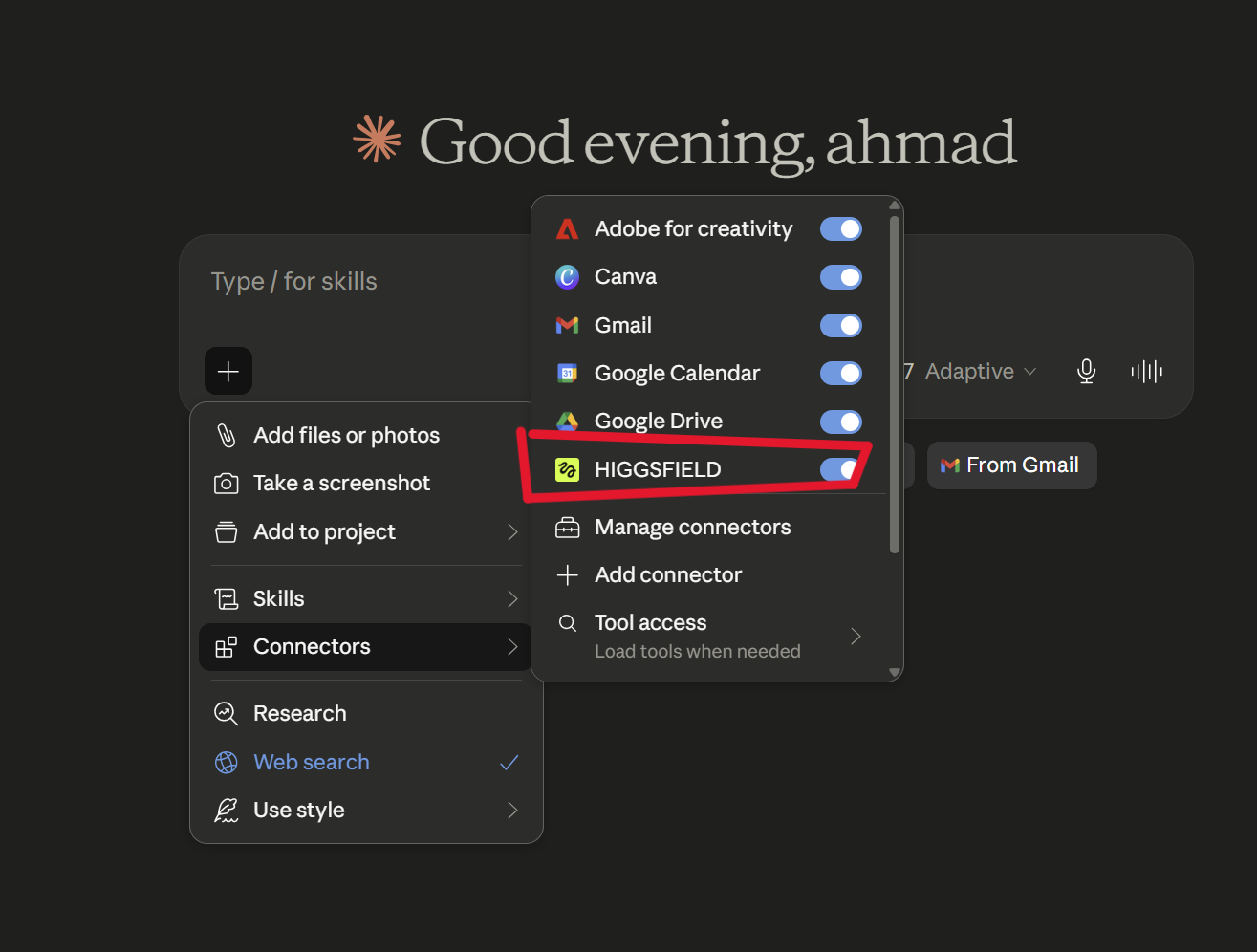
لازم يكون HIGGSFIELD مفعّل (أزرق) متل المعلّم بالأحمر
↓
6
اطلب من Claude يولّدلك 🎨
هلأ بس قول لـ Claude يستخدم Higgsfield MCP لحتى يولّدلك صور وفيديوهات — وبيطلّعهالك جوّا المحادثة مباشرة. مثلاً:
مثال
استخدم Higgsfield MCP وولّدلي صورة سينمائية لـ...